
Creating Support Tickets & Managing Tickets Manager
Comprehensive visual guide to Tickets Manager: search filters, categories, creating Order vs General tickets, and managing ticket drawers with internal notes.
Overview
Step-by-Step Instructions
1Tickets Manager Overview, Search & Views Filter
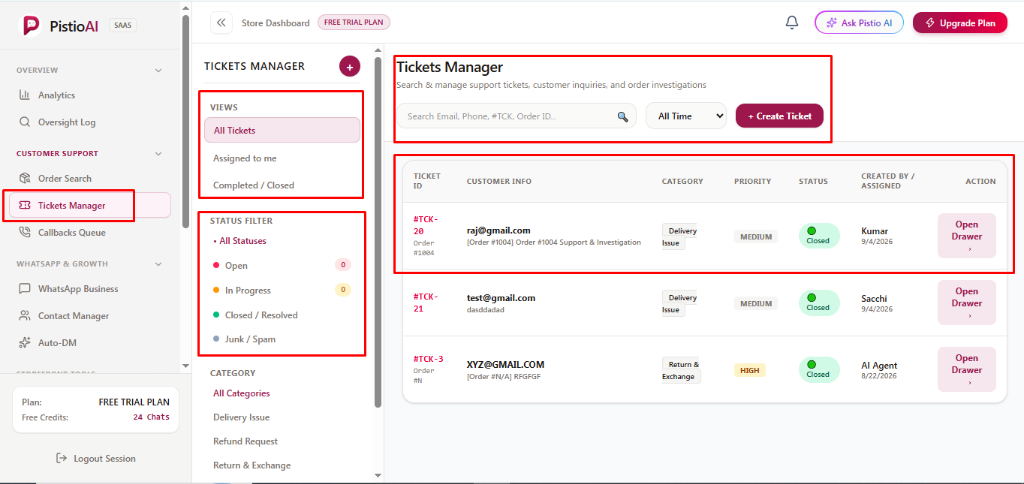
Navigate to [Tickets Manager] under the 'CUSTOMER SUPPORT' sidebar menu. Use the left 'VIEWS' menu to filter between [All Tickets], [Assigned to me], and [Completed / Closed]. Below it, use the 'STATUS FILTER' to see counts for [All Statuses], [Open], [In Progress], [Closed / Resolved], and [Junk / Spam]. In the top header, search by customer email, phone, ticket ID (#TCK-20), or order ID, filter by timeframe (e.g. [All Time]), or click [+ Create Ticket] (in brand maroon). The main table lists all tickets with Ticket ID, Customer Info, Category, Priority, Status badge (green Closed), Created By / Assigned staff, and the [Open Drawer] action button.
2Filtering by Issue Category
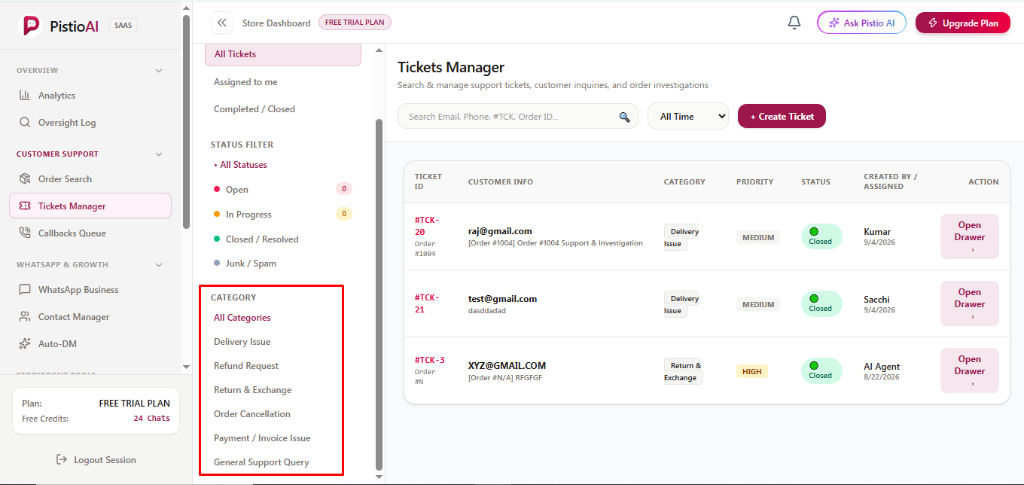
Scroll down the left sidebar to access the dedicated 'CATEGORY' filter. Click any specific issue category: [All Categories], [Delivery Issue], [Refund Request], [Return & Exchange], [Order Cancellation], [Payment / Invoice Issue], or [General Support Query] to immediately isolate only tickets related to that operational problem.
3Creating an Order Issue Ticket (With Instant Auto-Fill)
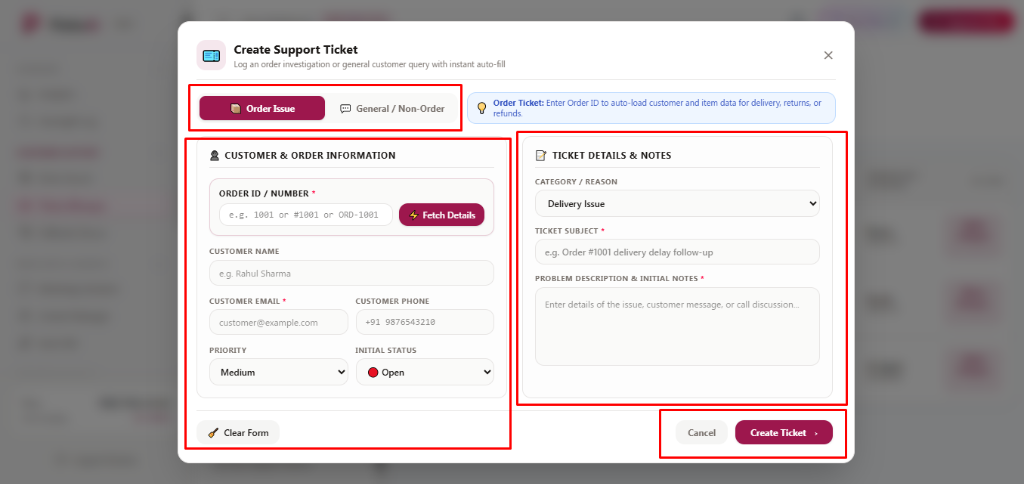
Clicking [+ Create Ticket] opens the ticket creation modal. Select the [Order Issue] tab (in brand maroon) when the customer problem is linked to a purchase. In 'CUSTOMER & ORDER INFORMATION', enter the [ORDER ID / NUMBER *] (e.g. 1004 or #1004) and click [⚡ Fetch Details] to automatically populate customer name, email, and phone. Choose Priority (Low, Medium, High) and Initial Status (Open). On the right side under 'TICKET DETAILS & NOTES', select the Category / Reason (e.g. Delivery Issue), write a concise [TICKET SUBJECT *] (e.g. Order #1001 delivery delay follow-up), enter the [PROBLEM DESCRIPTION & INITIAL NOTES *], and click [Create Ticket >] to dispatch.
4Creating a General / Non-Order Ticket
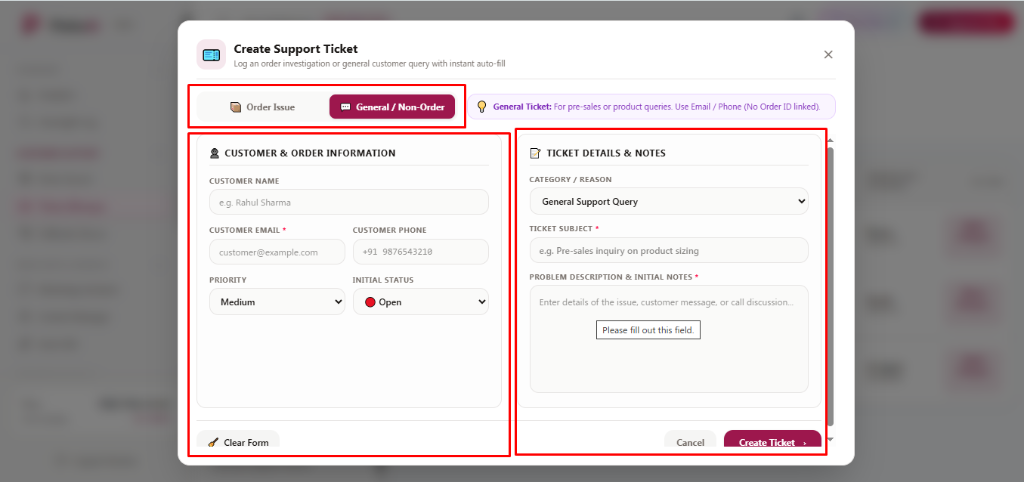
Switch to the [General / Non-Order] tab for inquiries that do not have an associated store order ID—such as pre-sales questions, product sizing inquiries, or dealership requests. The Order ID input is cleanly hidden. Simply fill in Customer Name, Customer Email *, Customer Phone, Priority, Initial Status, Category ([General Support Query]), Subject *, Description *, and click [Create Ticket >]. Form validation ensures required fields are filled before submitting.
5Ticket Details Drawer, Quick Actions & Internal Agent Notes
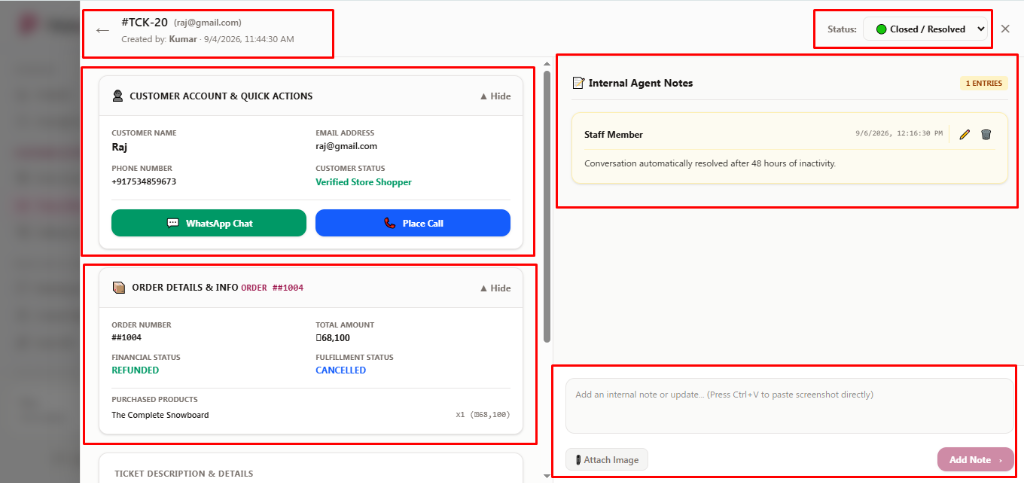
Clicking [Open Drawer] on any ticket row slides open the comprehensive Ticket Details Drawer. The top header shows Ticket reference (#TCK-20), creator name (Kumar), creation timestamp, and a real-time [Status] dropdown (e.g. Closed / Resolved). The 'CUSTOMER ACCOUNT & QUICK ACTIONS' card displays customer contact details with one-click communication buttons: [💬 WhatsApp Chat] to initiate a direct WhatsApp conversation, and [📞 Place Call] to dial the customer. The 'ORDER DETAILS & INFO' card summarizes order number, total amount (₹68,100), financial status (REFUNDED), fulfillment status (CANCELLED), and purchased products. On the right, 'Internal Agent Notes' displays past staff notes with timestamps, plus an interactive note composer allowing agents to type updates, paste screenshots directly (Ctrl+V), click [Attach Image], and click [Add Note >] to keep team communication organized and completely invisible to customers.
💡Pro Tips & Best Practices
- •Always use [⚡ Fetch Details] with the Order ID when handling order disputes—it guarantees 100% accurate customer email and item matching.
- •Support agents can paste screenshots directly into the note composer with Ctrl+V to record delivery proof or error messages.